

服务器到手配置
拿到一台全新的 VPS,首要任务不是立刻跑业务,而是做好基本功:测线路、改 SSH、配防火墙、装常用组件。这套流程我已经踩过无数次坑,特意整理出一份开箱即用的清单,适合 Debian/Ubuntu 系列小鸡,部分命令也可平移到 CentOS。
如果拿到的机器系统不是 debian 或者想要的系统,建议先去控制台重装系统再往下走喵。
一、基础更新并安装必要软件
进行后续操作前,先要保证系统够新,必要软件安装好。可以避免之后做啥都要装依赖。
没有权限的话,记得使用 sudo 喵
apt update && apt upgrade -y
apt install -y curl wget nano git htop tmux sudo unzip
二、 线路质量测试
在投入生产前,我会先用脚本对大带宽、延迟和丢包做一个摸底。尤其是跨境线路,高峰期表现能直接决定要不要退款。
2.1 一键测试脚本
脚本需要 root 权限,建议使用 root 账户运行喵
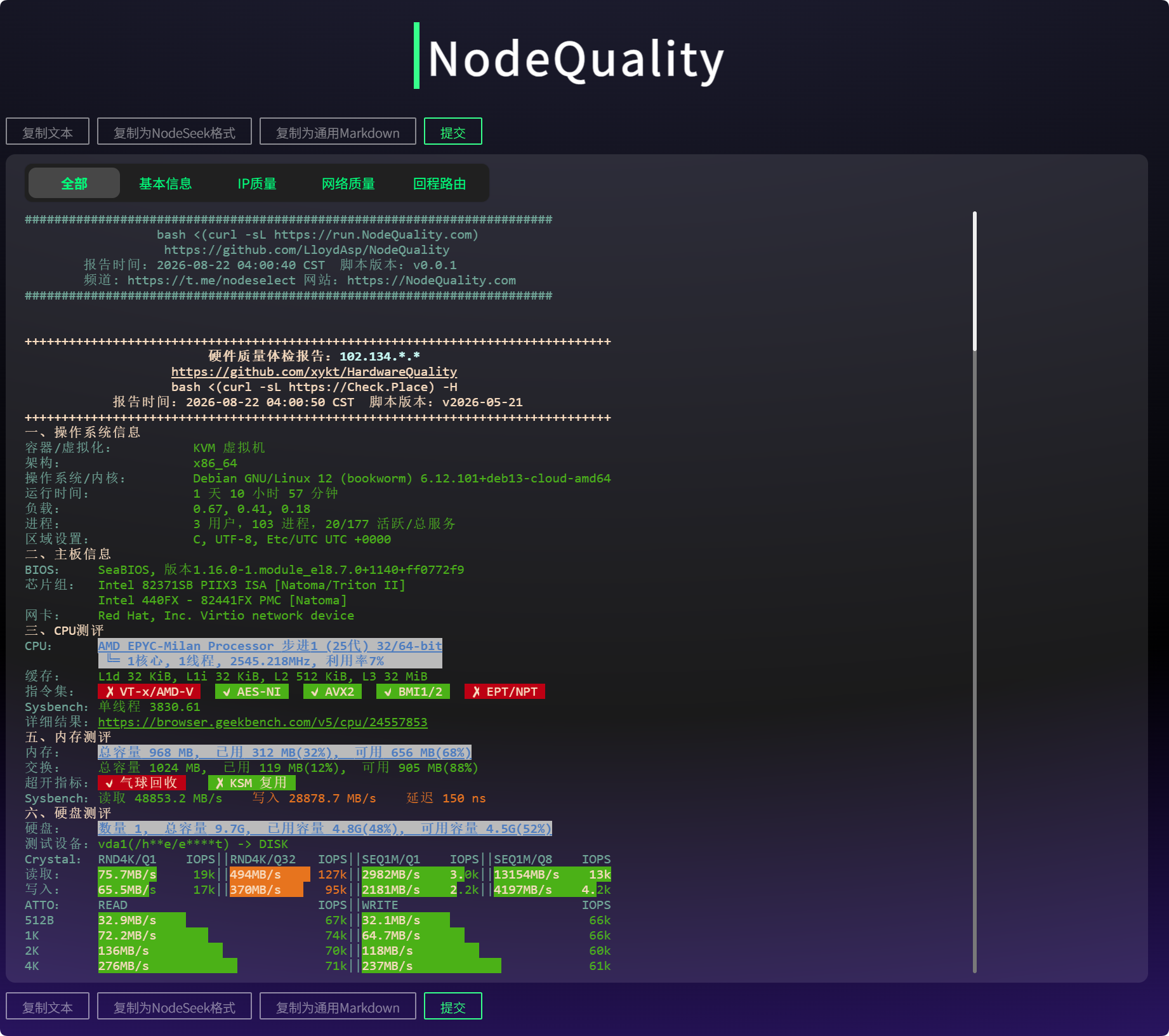
bash <(curl -sL https://run.NodeQuality.com)这个脚本会自动测速、测路由,并生成一个包含图表的在线结果页。测试需要一段时间,这段时间里可以继续往下做,或者先刷会手机喵~
三、配置新用户和 ssh
有些云服商初始只提供了 root 用户和密码登录。很容易被爆破的喵!
3.1、添加用户
首先要添加一个用户(这里使用 vpsadmin 做演示,自己机机想用什么都可以喵)
adduser vpsadmin然后添加到 sudo 组(记得将 vpsadmin 替换成你自己的用户名喵~)
usermod -aG sudo vpsadmin最后检查一下 sudo 权限
sudo -l -U vpsadmin如果看到结尾有(ALL : ALL) ALL,那就成功啦喵~
3.2、安全加固 SSH 防爆破
ssh 作为所有服务器都有的基础设施,而且登录上后就有了服务器的完全权限,每天都有人盯着 ssh 攻击喵。因此为了安全,在决定不退款后第一件事就是换密钥并取消 root 登录。
3.2.1、配置公钥
首先将你的本地公钥(如 id_ed25519.pub)内容追加到服务器的 ~/.ssh/authorized_keys 文件中
如果是 windows,可以直接
ssh-copy-id 用户名@服务器IP或者自己手动配置,直接
sudo nano ~/.ssh/authorized_keys再将自己的公钥单独粘贴到一行就行啦
3.2.2、修改 SSH 配置
编辑 SSH 配置文件:
sudo nano /etc/ssh/sshd_config找到几个对应的配置项,取消注释并配置
Port 11422                # 修改到不常用高位端口防止被爆破 (记得在防火墙放行此端口喵!)
PermitRootLogin no        # 关闭root用户登录,防止被爆破
PasswordAuthentication no # 关闭密码登录,也是防止爆破
重启服务应用配置
systemctl restart ssh检查是否成功
service ssh status设置开机启动
systemctl enable ssh这时候,不要关掉现在的 ssh 窗口,新开一个终端尝试用新端口和新用户和密钥登录,确保能连上再关闭当前窗口喵!不然你的小机机就只能去控制台才能恢复了喵!
如果配置没生效
如果测试发现配置没生效,有可能是因为 SSH 由 systemd socket 接管的。
检查
systemctl status ssh.socket如果显示 Active: active (listening)说明 SSH 是被 Socket 托管的喵。
解决 Socket 托管导致端口无法修改
# 1. 停止 socket
sudo systemctl stop ssh.socket
# 2. 禁用 socket (防止重启复活)
sudo systemctl disable ssh.socket
# 3. 重启 ssh 服务
sudo systemctl restart ssh
如果发现不是这个原因,或者是修改后部分配置还是未生效,有可能是因为有部分云服厂商为添加了其他的配置文件/etc/ssh/sshd_config.d/*.conf
检查:
ls /etc/ssh/sshd_config.d/若有返回,则大概率这个原因。
解决方案:
直接删除这个目录下的其他配置
cd /etc/ssh/sshd_config.d/
sudo rm 列出来的.conf文件这个配置指的是
四、安装 UFW 防火墙和 fail2ban(推荐)
配置防火墙可以避免很多私密的服务被外界访问。有效提升安全性!这里以 UFW 为例喵
UFW 是 iptables 的前端,语法简单,非常适合快速设置。
# 安装ufw
sudo apt update && sudo apt install ufw -y

# ssh端口,记得修改成你自己配置的喵,务必第一个配置!
sudo ufw allow 11422/tcp

# 放行web常用端口

sudo ufw allow 80/tcp
sudo ufw allow 443/tcp

# 启用防火墙
sudo ufw enable

# 查看防火墙规则
sudo ufw status numbered
五、其他常用软件
下面列举了一些我常用的会一同安装的软件,可以参考。
caddy 反代
caddy 是一个现代、开源的 Web 服务器和反向代理服务器,相比较于常用的 nginx,配置更简单且支持自动 https 证书申请。
安装 caddy
sudo apt update
sudo apt install caddy
安装后,访问服务器 80 端口,即可看到欢迎界面
编辑配置文件
sudo nano /etc/caddy/Caddyfile如果你需要构建一个简单网页,你可以
example.com {
        root * /var/www/html
        file_server
}
随后重启 caddy 服务
sudo systemctl reload caddy这将会监听默认 80 和 443 端口,并在访问网址时返回你的/var/www/html/index.html 网页文件
caddy 拥有自动证书申请和 http 重定向到 https,可以省去大量配置工作。
如果需要配置使用其他端口:
添加配置
{
        https_port 34567
        http_port 45678
}
这将会修改 http 和 https 的监听端口,适用于需要使用其他端口的情况。
安装 komari 探针
打开自己的 komari 后台,点击添加节点,配置禁止使用远程控制后(推荐),复制指令到服务器,直接执行即可。
喜欢的话,留下你的评论吧~